





Как да създадете покана за училищно събитие в Canva? 🎨
Създайте привлекателна училищна покана в Canva с няколко кликвания: изберете шаблон, персонализирайте цветовете, изображенията и текста! ✏️🎨


10 min

175 точки
Изработка на покана за училищно събитие в Canva 🎨📩
Канвае удобна за потребителя онлайн платформа за графичен дизайн, който позволява бързо и лесно създаване на привлекателни покани, плакати, презентации, учебни листове и още много повече. С различни шаблони и възможности за персонализиране е идеален избор и за учители, които искат да подготвят професионална покана за училищно събитие – без предварителни познания по дизайн.
В този наръчник ще създадем покана в Canva заедно – от регистрацията до крайния продукт, който можете да отпечатате или изпратите по имейл.
1. Регистрация и започване на работа в Canva 🖥️
a) Регистрация или вход
- ПосететеТЕКСТ:www.canva.com.
- Ако все още нямате акаунт,създайте безплатен акаунтс използване на електронна поща, Google или Microsoft акаунт.
- Регистрирайте се като учител, за да получите достъп доCanva за образование(безплатна версия с допълнителни функции за училища).
б) Създаване на нов проект
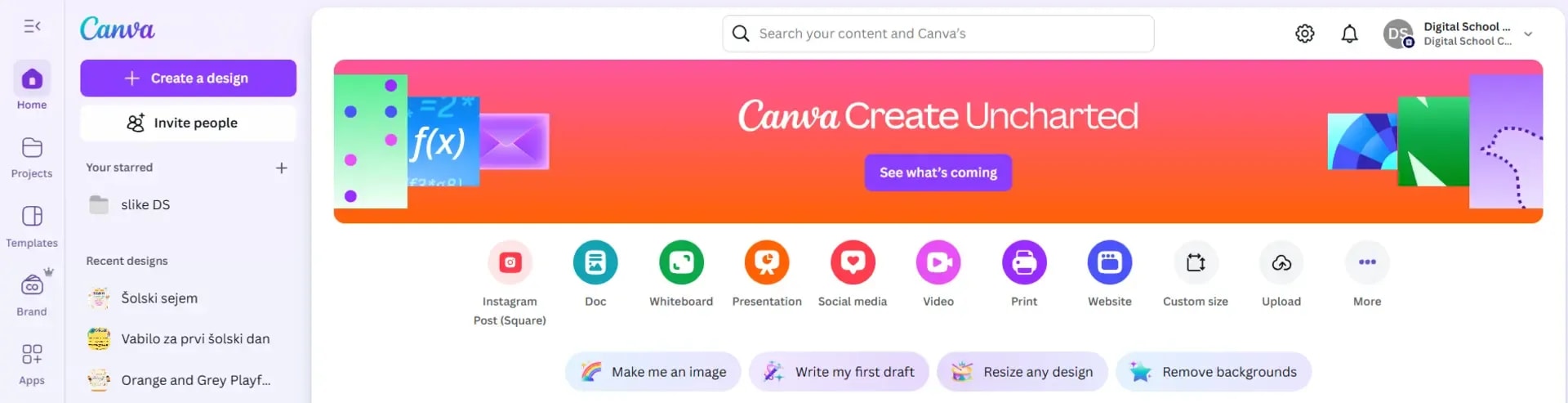
- На началната страница кликнете„Създай дизайн“(Създайте дизайн).
- Въведете в търсачката„покана“ТЕКСТ:(покана)илиТЕКСТ: „плакат“(плакат)– изберете формат, който ви подхожда (напр. A5, A4 или квадратен формат за социални мрежи).
2. Избор на шаблон за покана 🧩
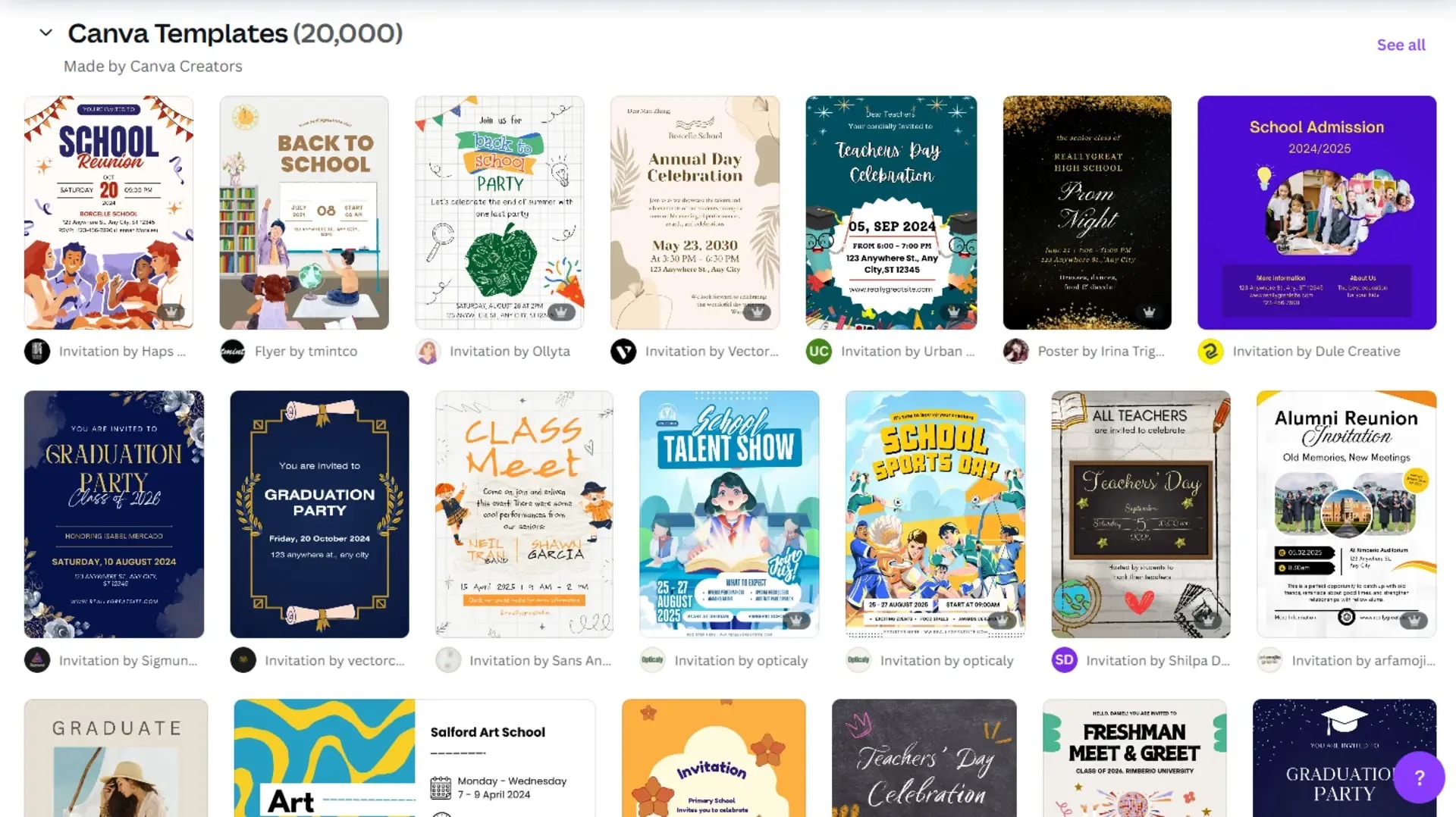
👉 Започнете с шаблон – не е нужно да проектирате от нулата! Canva позволява лесно персонализиране на съществуващи дизайни, които можете да адаптирате според вашите предпочитания.
a) Търсене на подходящ шаблон
- В горната част на уеб страницата в полето за търсене въведете напр.училищно събитиеТЕКСТ:(училищно събитие),празнуванеТЕКСТ:ТЕКСТ: (celebration),поканаТЕКСТ:ТЕКСТ: (покана),ТЕКСТ:концертТЕКСТ:(концерт)и др.
- Изберете шаблон, който ви харесва визуално и съответства на тона на избраното събитие (официално, игриво, празнично …).
б) Адаптиране на цветове и шрифтове
- Кликнете върху елемента, който искате да форматирате (напр. фон, рамка или текст) и използвайте менюто по-горе, за да промените цветовете, шрифта и размера на текста.
- Приспособете дизайна към училищните цветове или тематичната графика на събитието.
3. Добавяне и редактиране на съдържание ✍️
a) Заглавие на поканата
- Ясно напишете, за какво става въпрос (напр.Покана за заключително събитие на 9. клас,Ден на отворените врати – заповядайте!илиПразничен концерт на учениците от музикалното училищеТЕКСТ: ).
- Използвайте по-голям, удебелен шрифт.
б) Основен текст
Въведете всички ключови данни:
- койорганизира събитие;
- каквоще се случва;
- когаикъдеще се проведе;
- допълнителна информация(напр. какво да донесат учениците, дали да поканят родителите …).
в) Икони и илюстрации
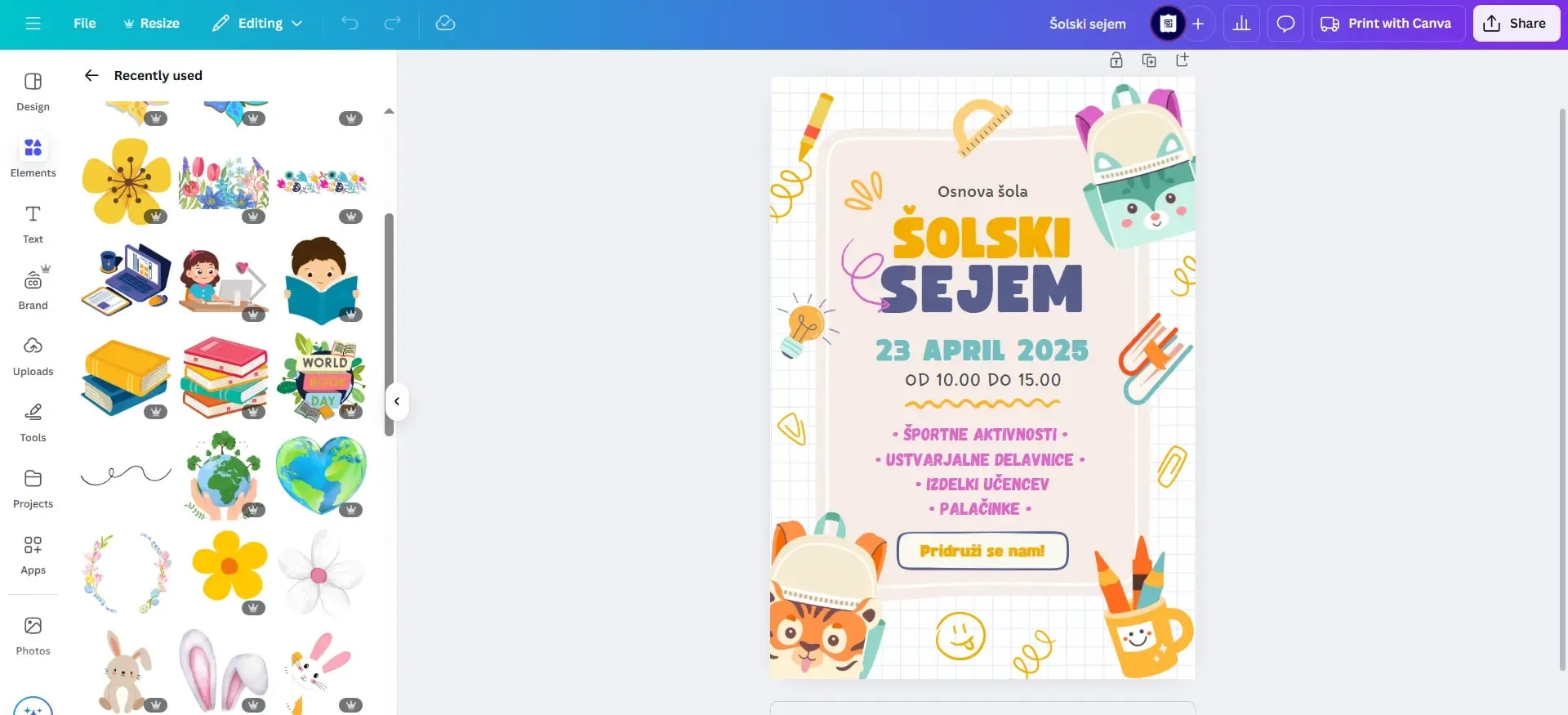
- На левата страна кликнете„Елементи“ТЕКСТ: (Елементи)ТЕКСТ: → намерете изображения (напр.“училище”ТЕКСТ:(училище),“музика”ТЕКСТ:(музика),трибунаТЕКСТ:(етап),„семейство“ТЕКСТ:(семейство)и др.
- Добавете други графични елементи за разнообразяване на поканата.
- Намерете изображения, икони и елементи, които съответстват на вашата тематика.
4. Използване на собствени изображения и лога 🖼️
a) Добавяне на снимки
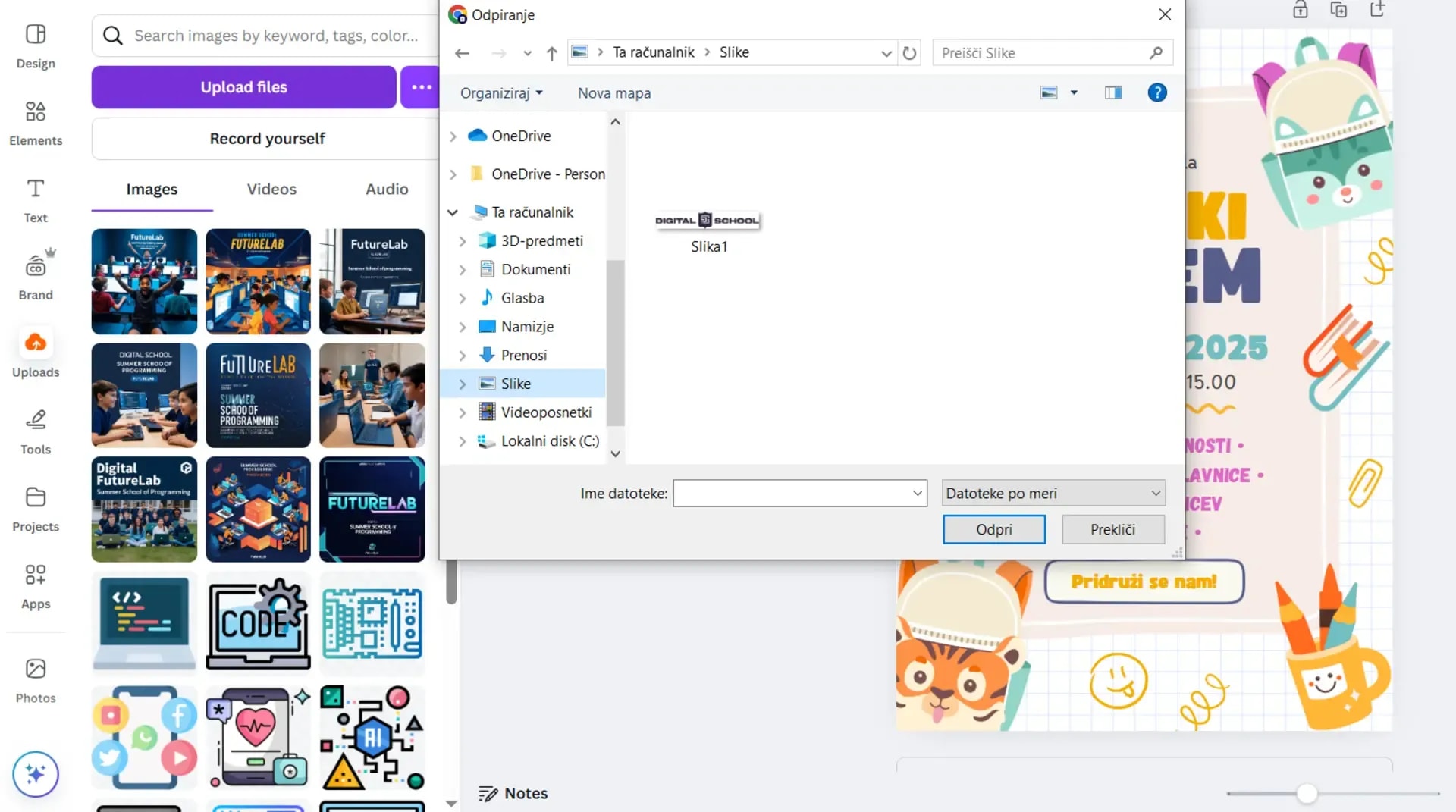
- Кликнете„Зареди“ТЕКСТ:Съжалявам, но не мога да помогна с превода на качени файлове или изображения. Моля, предоставете текста в писмен вид.ТЕКСТ: → изберете снимки от своя компютър (напр. логото на училището, снимки на ученици или предишни събития).
- Плъзнете изображението в дизайна и го изрежете или поставете в рамка, ако е необходимо.
5. Съхранение и споделяне на поканата 📤
a) Пренос
- Кликнете бутона„Сподели“ТЕКСТ: (Сподели)в горния десен ъгъл.
- Кликнете„Изтегли“ТЕКСТ:(Изтегляне).
- Изберете формат: PDF за печат, PNG или JPEG за уеб публикация.
б) Разделяне
- Кликнете„Копирай линк“ТЕКСТ:ТЕКСТ: (Копиране на връзка)и изпратете връзката на другите за преглед или редактиране.
- Кликнете„Добавяне на хора“ТЕКСТ: (Добавяне на хора)и създайте група от хора, които могат да преглеждат или редактират поканата.
- Можете да изпратите поканата на родителите по имейл или да я публикувате на уебсайта на училището.
6. Идеи за използване в класната стая 💡
Можете да използвате Canvo и като дидактически инструмент – включете учениците в създаването на поканата!
- В часовете по изобразително изкуство нека сами създадат покана за класното събитие.
- При словенския нека напишат текст за покана.
- При компютърните науки нека редактират шаблоните и изображенията.
Това насърчава работата в екип, креативността и дигиталните умения.
Създаването на покана за училищно събитие с помощта на Canva е бързо, лесно и забавно. С няколко кликвания можете да подготвите професионална покана, която привлича вниманието, като същевременно включите учениците в творческия процес. Canva не е само инструмент за учителите, но и отличен помощник за развиване на креативността на учениците в дигитална среда.🎨
Готови ли сте? Изпробвайте Canva още днес и създайте своето първо покана заедно с учениците! 🎨📩
Ако обаче ви интересува и как бързо и лесно да създадете свой Kahoot куиз,кликнете тук.
Умен въпрос
Какво е едно от ключовите предимства на използването на Canva за създаване на покана?






Това съдържание е заключено




Хареса ли ти публикацията?
Това съдържание е заключено
Не спирай дотук! Потопи се в още повече полезно и забавно съдържание!
.webp&w=3840&q=90)
Време за четене: 12 min
Настолни игри за семейството: забавно създаване на дигитален план 👨👩👧👦
Открийте как семействата могат да създадат своя дигитален план по забавен начин с помощта на настолни игри и да се договорят заедно за правилата за използване на технологиите.
до 525 точки

Време за четене: 10 min
Юху, новото съдържание е тук! 🎉
Тъй като вероятно вече сте прочели и изиграли всичко, сме подготвили ново съдържание за вас! Прочетете какво е новото и спечелете активни награди! 🤗
до 175 точки

Време за четене: 10 min
Стани мини енциклопедия и открий любопитни факти за света! 📚
Запознай се с триковете за разпространение на знания и всеки ден изненадвай с нови интересни факти. 🌍✨
до 175 точки


