




Създай своята първа 3D игра в програмата Buildbox 3! 🕹️
Ела и научи дизайн и 3D програмиране в средата BuildBox 3! Следвай инструкциите в блога и ще успееш да създадеш своята първа 3D игра! 💥

10 min

175 точки
Твоята първа 3D игра в Buildbox 3 🥰
Случвало ли ти се е да мечтаеш да създадеш своя 3D игра, в която с натискания движиш кубче през интересен свят от препятствия и цели? В света на програмирането всичко е възможно, просто използвай въображението си!
1. Изтегляне на Buildbox 3 🔧
Най-напред ни е необходима програмата Buildbox 3.
- Посетиофициален уебсайт.
- Избери своята платформа (Windows или macOS) и следвай инструкциите за инсталация.
- След като Buildbox е инсталиран, създайте своя акаунт.
2. Създаване на акаунт (ако все още нямаш) 👤
- В програмата кликни на Sign Up.
- Въведете своя имейл адрес, потребителско име и парола.
- Потвърди своя акаунт чрез връзката, която получаваш в имейла.
- Влезте и стартирайте Buildbox.
3. Създай нов проект 🎮
Сега е наистина!
- В менюто кликни Create New.
- Избери 3D проект.
- За основа на играта избери шаблон Default или 3D World.
- Назовете проекта: Push the Cube.
- Кликни Create.
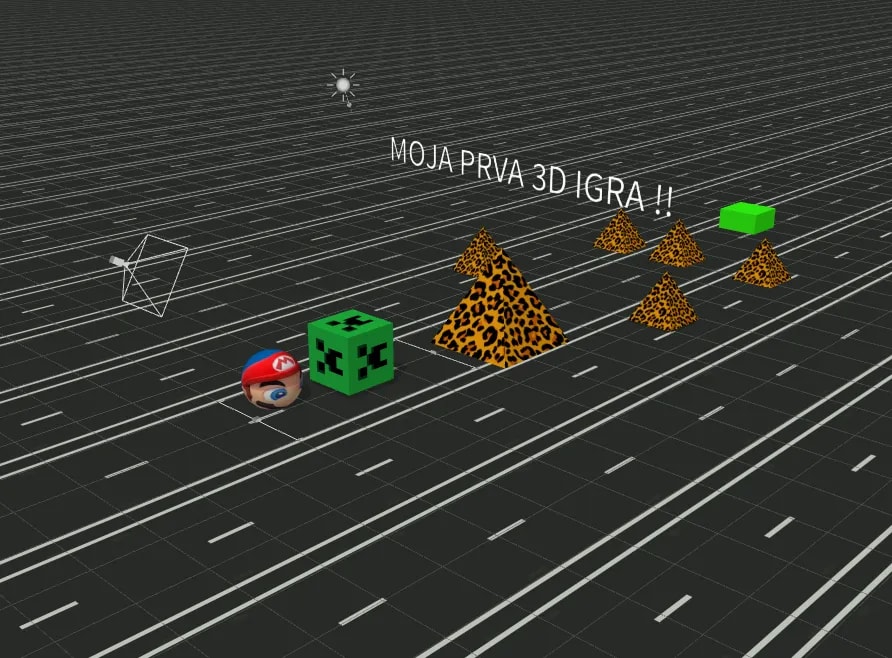
4. Постави своята игрална кубче 🧱
- В лявото меню избери Assets и намери Cube.
- Премести я в средата на игралното пространство.
- Кликни върху куба и го наречи PlayerCube.
- В дясното меню задайте свойства:
- Физика Тип: Динамичен
- Триене: 0.2
- Отскок: 0.1
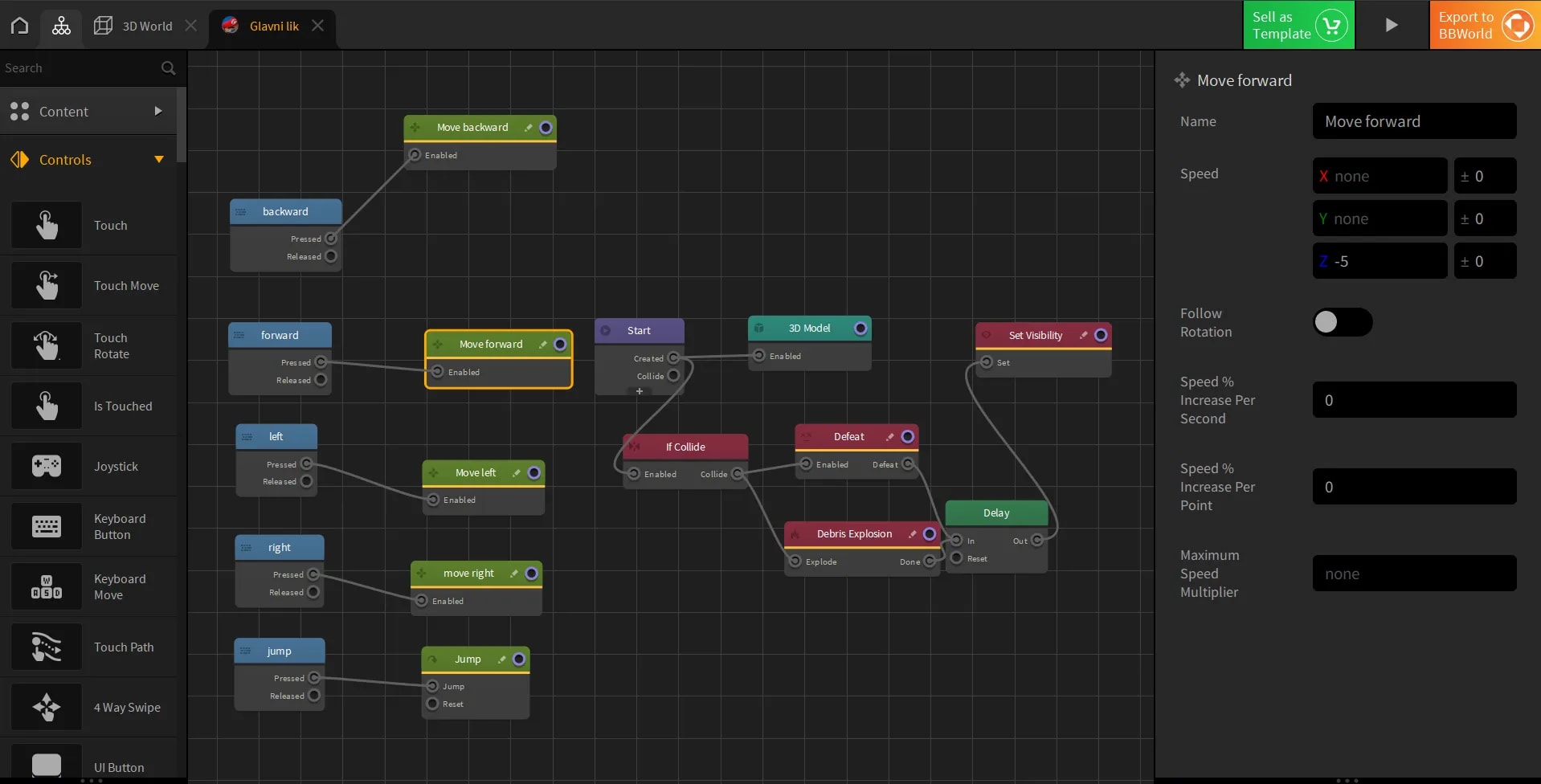
5. Добави контроли за преместване на героя 👆
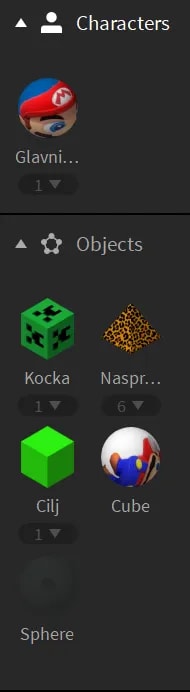
- Двойно кликнете върху главния герой под разделаТЕКСТ: Персонажи.
- Запиши долния код.
- При зелените блокове запиши правилните посоки. X обозначава движение наляво (-) или надясно (+), Y обозначава движение нагоре (+) или надолу (-). Z обозначава движение напред (-) или назад (+).
6. Изградете среда 🧱
- Добави няколко платформи (правоъгълни форми) като под.
- Добави препятствия (цилиндри, други кубове) – задайте им ‘Physics’ като Static, за да останат на място.
- Кубът, който бутаме, трябва да има ‘Physics’ Dynamic.
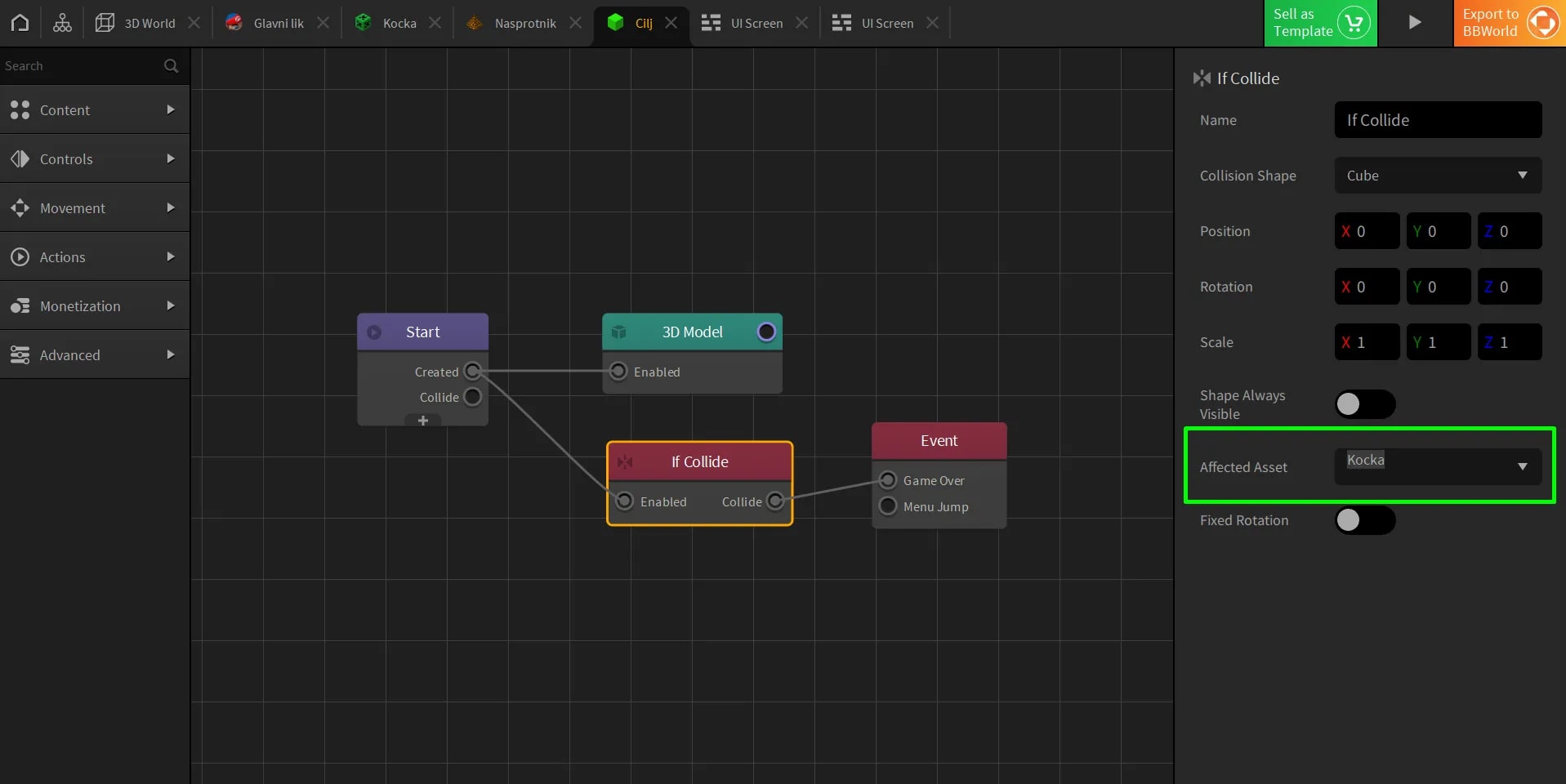
- Добави още една цел – напр. зелено кубче, където играчът трябва да бутне своето кубче. Кодът за нея е следният:
7. Добави победа (Win Condition) 🏁
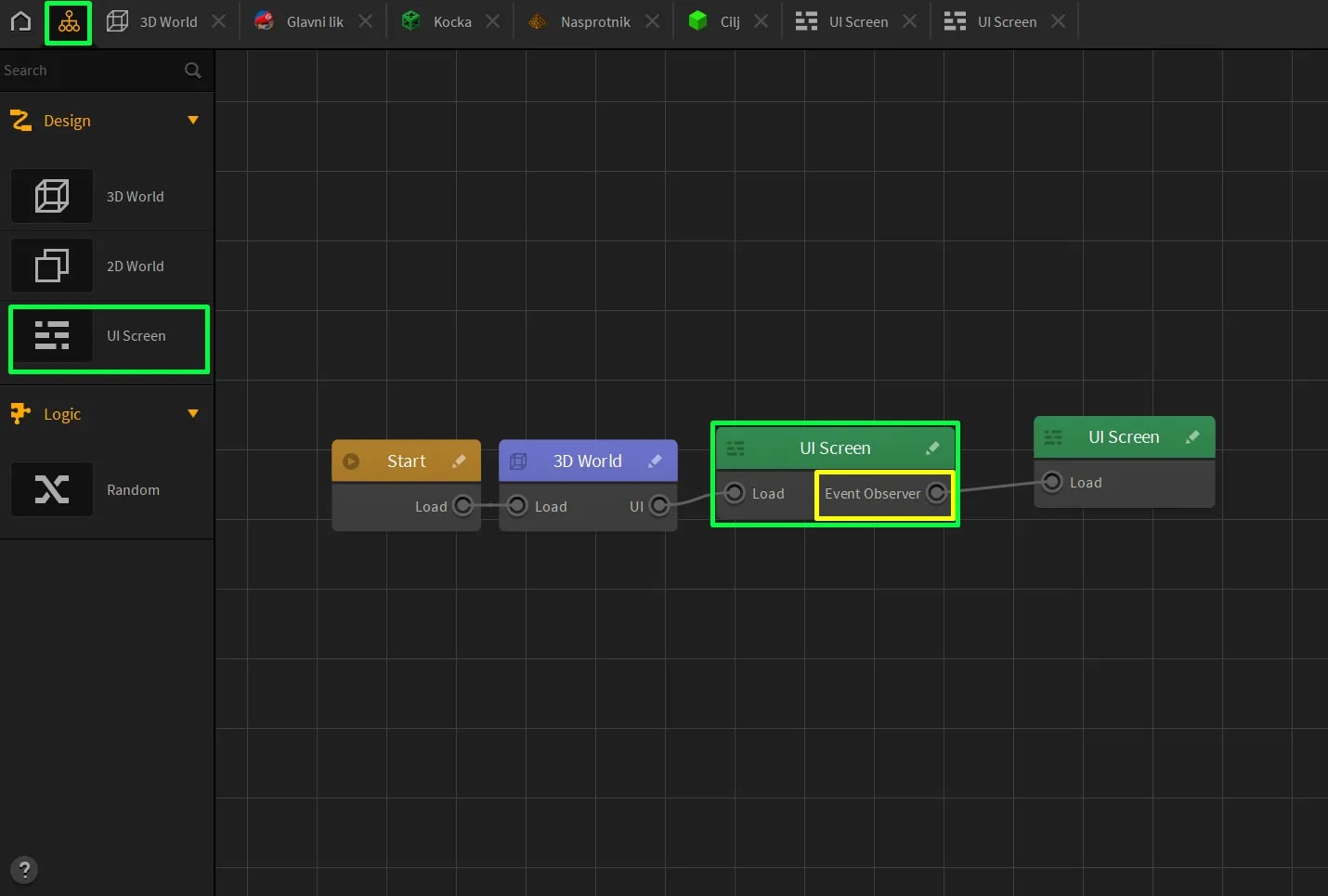
- Кликни върху иконата за мрежа (виж долната снимка).
- Точно както на снимката постави два UI екрана.
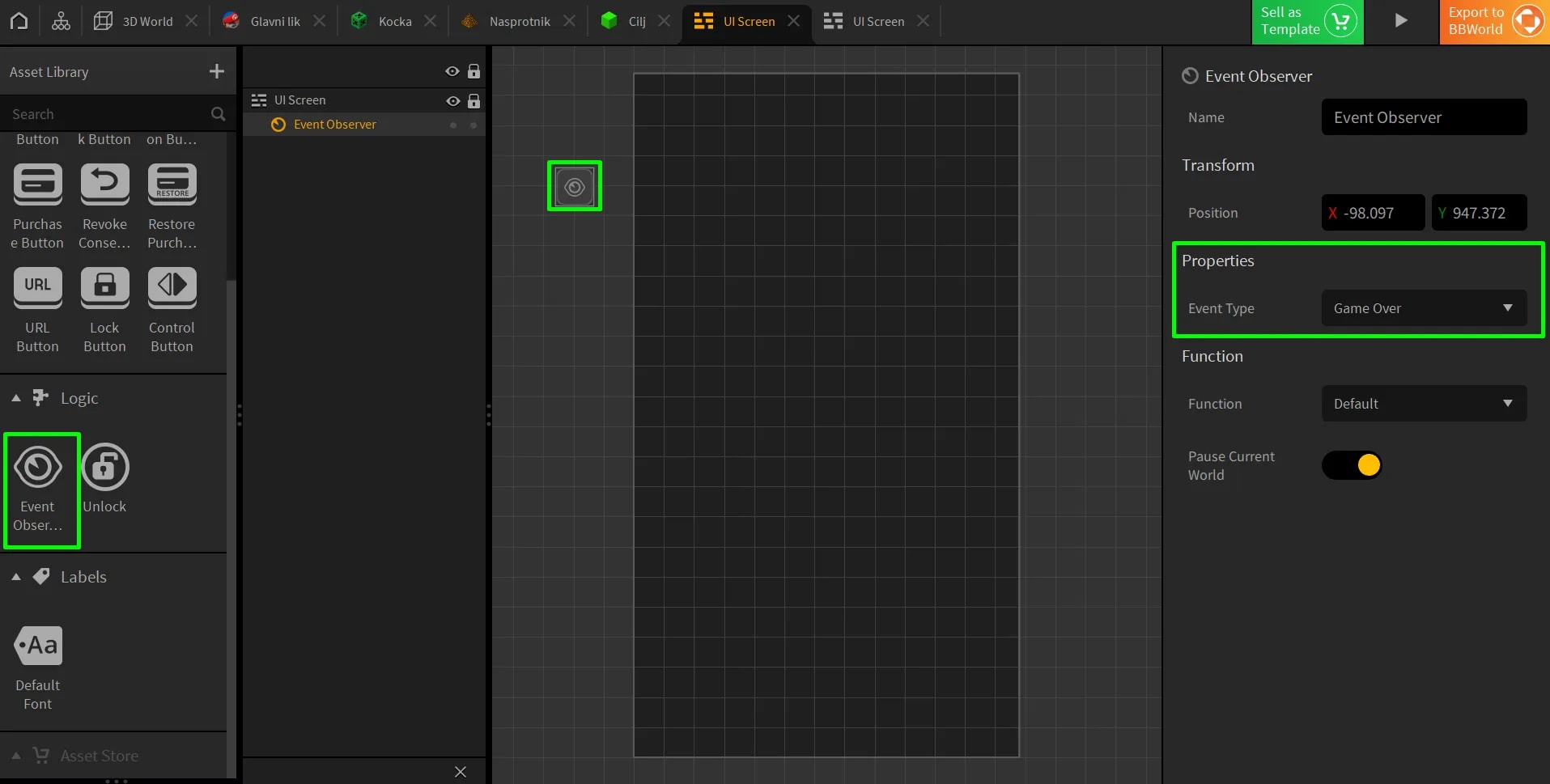
- Двукликни първия UI Screen и в главния екран плъзни компонента Event Observer и му задай Event Type - Game Over.
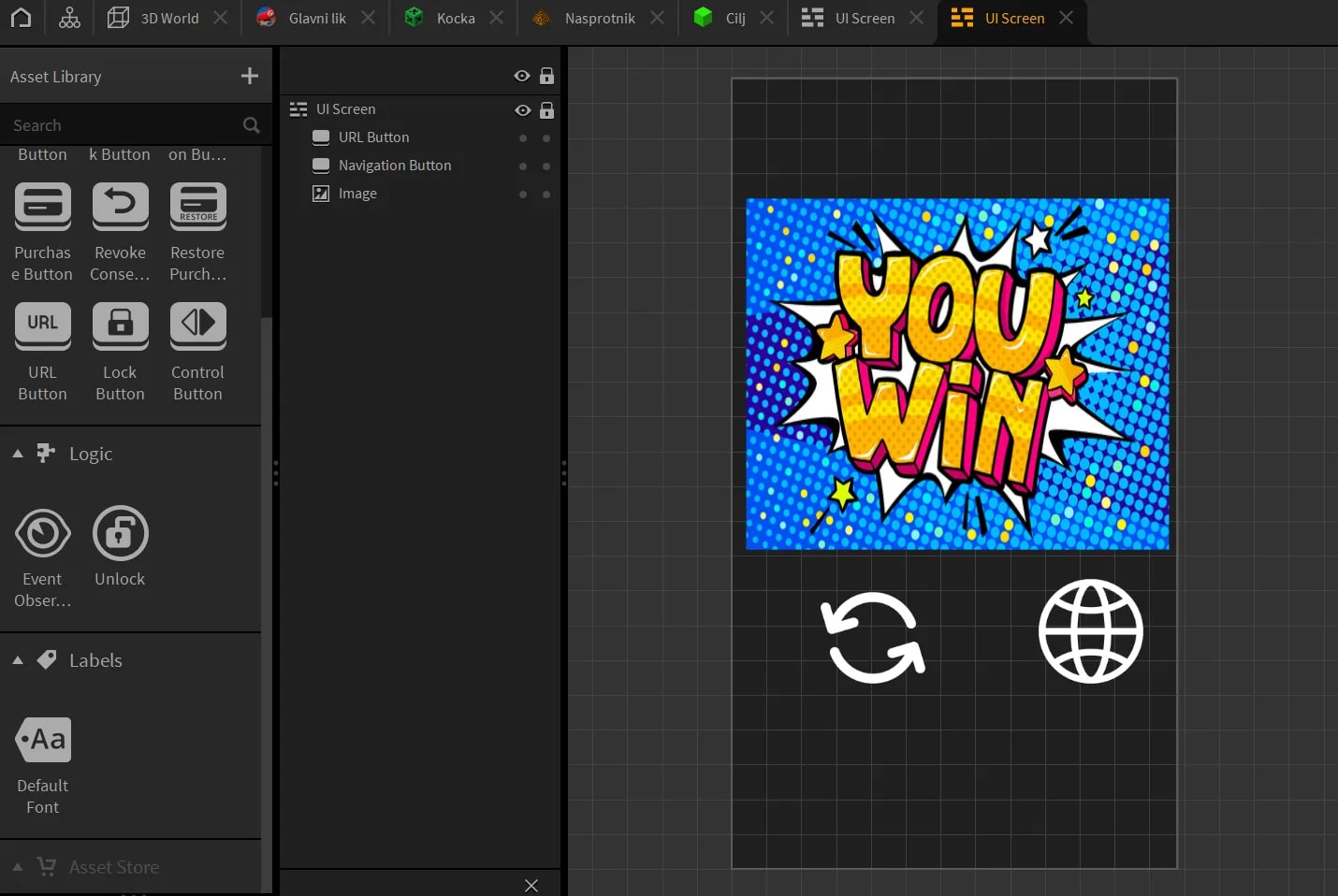
- Двойно кликнете върху втория UI Screen и плъзнете изображението, което сте изтеглили от интернет, в екрана.
8. Запази и сподели 📦
- Кликни File > Save As и запази проекта като PushTheCube.bbdoc.
9. Предизвикателство за теб 🚀
Когато завършиш основната версия на играта, опитай следното:
- Създайте повече нива.
- Добави противник, който ти блокира пътя.
- Добави някой специален елемент от Asset Library
Заключение 🎉
Поздравления, създаде своята първа 3D игра в Buildbox. На много добър път си да станеш Интернет гений!
Push the Cube е само началото. Играта с идеи, форми и механики ще те доведе до още по-интересни проекти. С Buildbox всеки дете, тийнейджър или възрастен може да създаде своя игра без да напише нито един ред код.
Ако искаш да се научиш да създаваш още повече игри в Buildbox, присъедини секурс по програмиране в Digital SchoolЩе се радваме да се запознаем с теб!
Хареса ли ти публикацията?
Това съдържание е заключено
Не спирай дотук! Потопи се в още повече полезно и забавно съдържание!
.webp&w=3840&q=90)
Време за четене: 12 min
Използване на Minecraft Education в часовете 🎮
Как учителите могат да използват Minecraft Education за обучение по програмиране, безопасност в интернет и други предмети по забавен и интерактивен начин. 🚀
до 175 точки


Време за четене: 10 min
Как да създадем отличен подтик за изкуствения интелект? 🔮
Прочетете как ефективно да използвате инструментите на изкуствения интелект и да съставите такъв prompt, че още при първия опит да получите отличен отговор.
до 175 точки
Време за четене: 10 min
Как да разпознаем образователните игри и да ограничим използването им? 🎮🚫
Как да играят децата безопасно? Изберете качествени игри, поставете ясни правила и говорете за капаните на зависимостта. 🎮🧠
до 175 точки


